Transmisión de WhatsApp
WhatsApp Broadcasting es una potente función de comunicación que permite enviar mensajes, contenido multimedia y actualizaciones a una gran cantidad de contactos de WhatsApp simultáneamente. Es una herramienta valiosa para empresas, organizaciones y particulares que buscan comunicarse eficazmente con varios destinatarios a la vez.
Con WhatsApp Broadcasting, puedes crear una campaña de difusión para una lista segmentada de contactos (usando etiquetas), lo que garantiza que tus mensajes se envíen a grupos objetivo específicos o a todos tus suscriptores. Los mensajes pueden incluir texto, imágenes, videos, documentos e incluso enlaces. Esta función es perfecta para enviar anuncios, promociones, boletines informativos, invitaciones a eventos y otras actualizaciones importantes a tus contactos, lo que proporciona una forma práctica y eficaz de mantener a tu audiencia informada e involucrada.
Para crear una campaña de transmisión de WhatsApp, siga estos pasos:
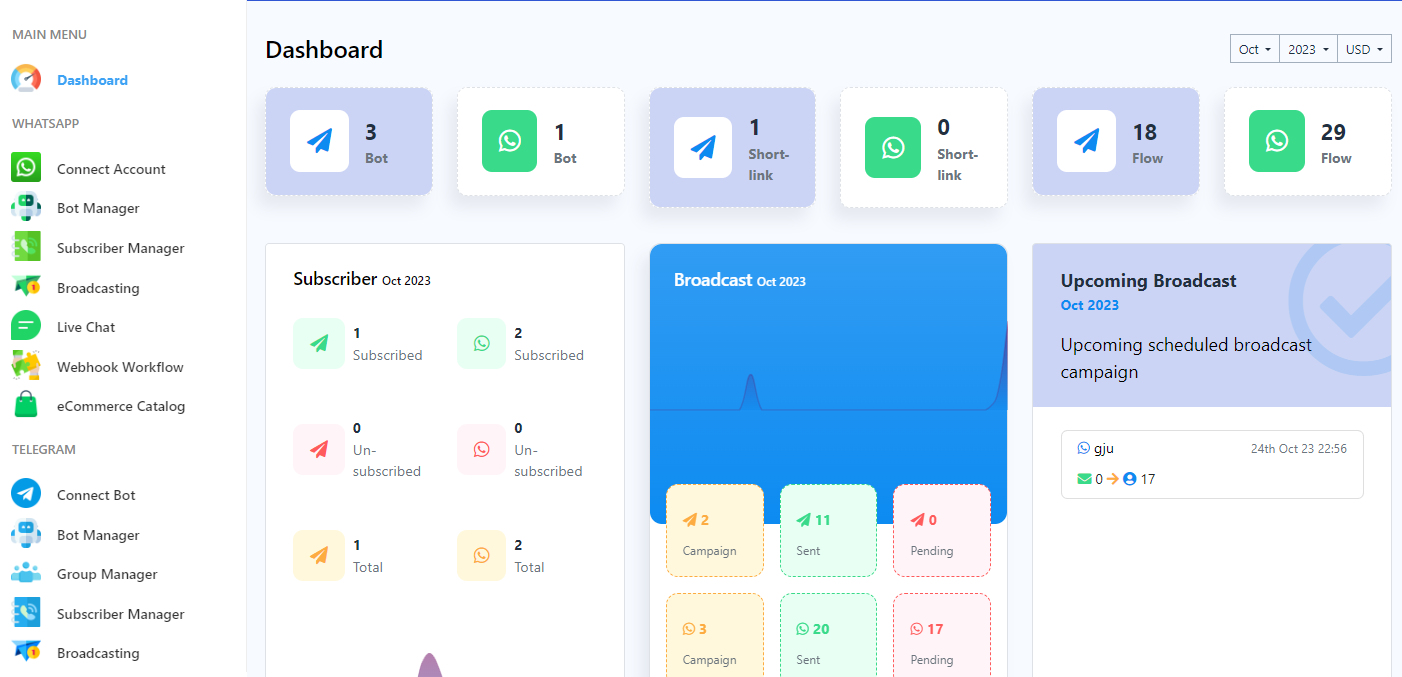
- Desde el panel de control, haga clic en "Transmisión" en WhatsApp.
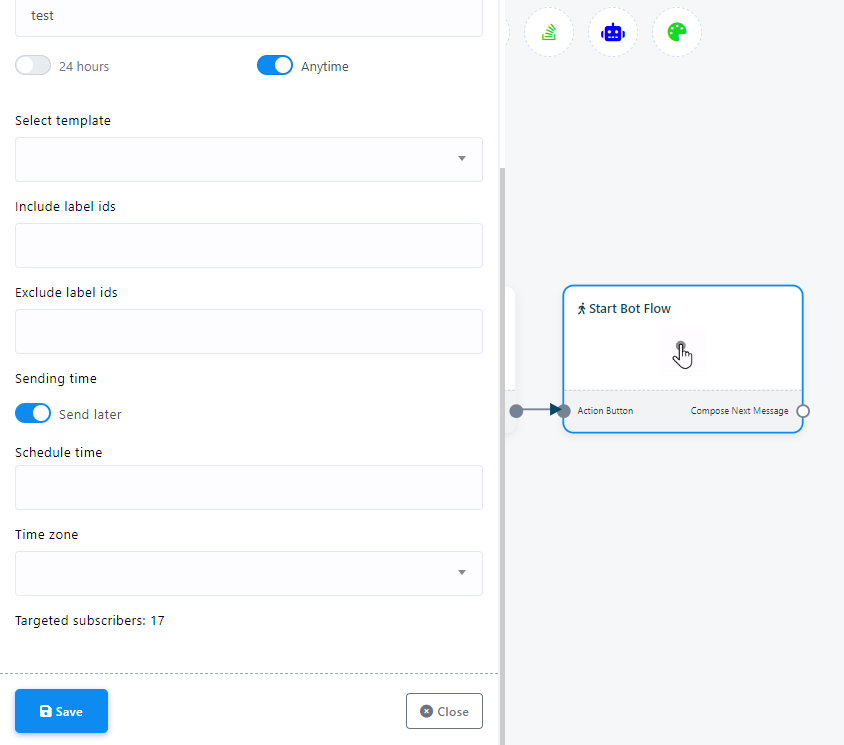
- Desde la página de Difusión de WhatsApp, haz clic en el botón "Crear" para crear una nueva campaña de difusión. Si tienes varias cuentas de bot, asegúrate de seleccionar la cuenta correcta de bot de WhatsApp en el menú desplegable debajo del botón "Crear".
- Dale un nombre a tu campaña.
- Hay dos opciones: "24 horas" y "En cualquier momento". Si se selecciona "24 horas", la campaña se creará para los suscriptores activos, es decir, aquellos que hayan enviado un mensaje al bot en las últimas 24 horas. La opción "En cualquier momento" se centrará en el número total de suscriptores de la cuenta del bot de WhatsApp.
- 24 horas: puedes enviar cualquier tipo de mensaje si la transmisión está dirigida a suscriptores que han estado activos dentro del período de 24 horas.
- En cualquier momento: En cualquier momento, solo se permite usar una "Plantilla de Mensaje" (aprobada por WhatsApp) como mensaje de difusión. La plantilla de mensaje se explica y se proporcionan instrucciones para crearla en la sección "Administrador de Bots" de esta documentación.
- A continuación, se encuentran los ID de etiqueta de inclusión y los ID de etiqueta de exclusión. Al agregar una o varias etiquetas en los ID de etiqueta de inclusión, puede refinar la segmentación para incluir solo a esos suscriptores.
- Si selecciona "En cualquier momento", encontrará los campos adicionales "Seleccionar plantilla" y "Hora de envío". Seleccione una plantilla de mensaje y haga clic en el botón Guardar. Si desea programar la campaña de difusión, seleccione "Más tarde", seleccione la hora que prefiera y, a continuación, la zona horaria.
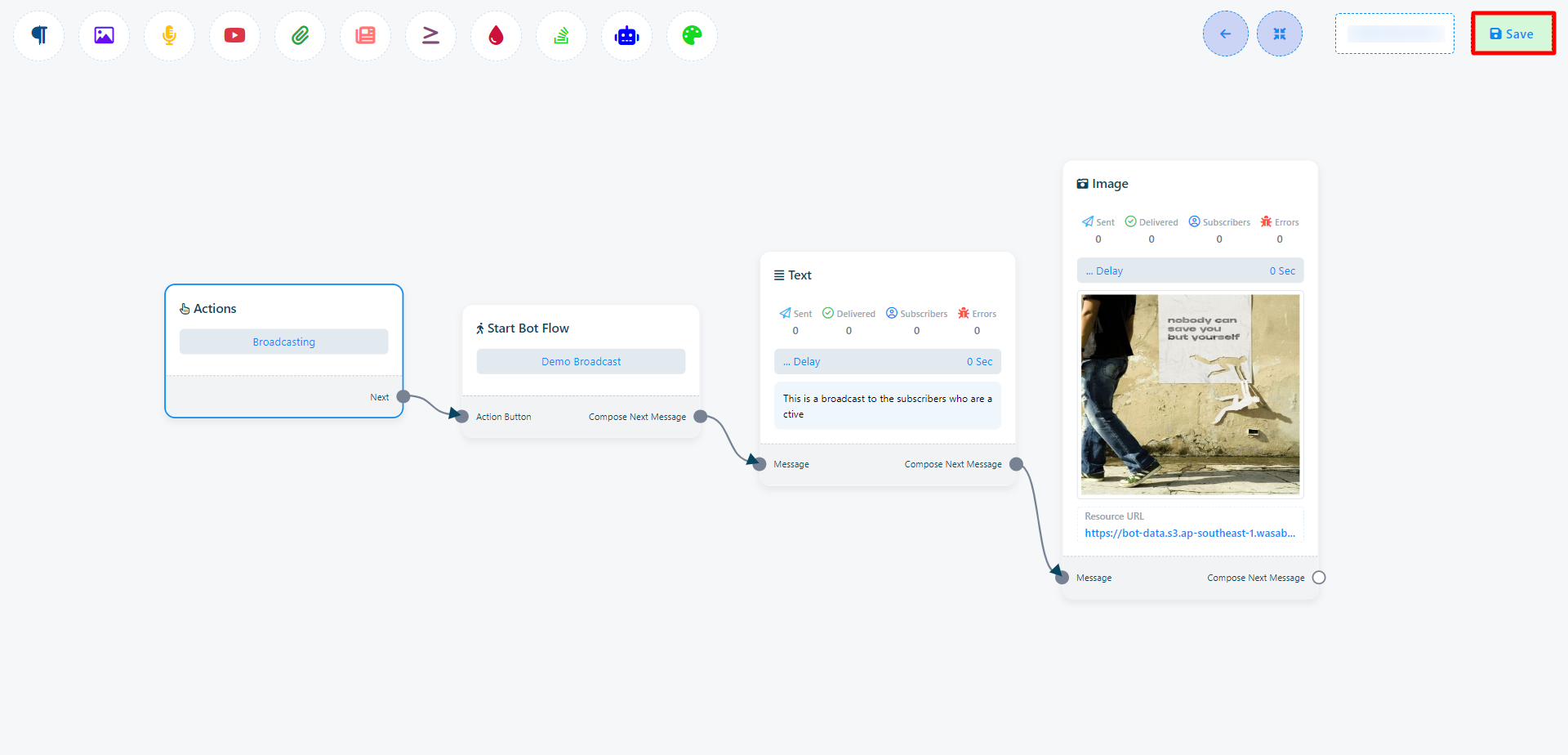
- Luego haga doble clic en «Iniciar flujo de bot» y asígnele un nombre.
- (durante 24 horas): Ahora, agrega un mensaje con el flujo de inicio del bot. Puede ser cualquier cosa, ya sea texto, multimedia, interactivo con botones o incluso un mensaje de comercio electrónico. Tienes la libertad de incluir prácticamente cualquier cosa en el mensaje de difusión.


Agregar una etiqueta o varias etiquetas en «Excluir identificaciones de etiquetas» le permite excluir segmentos de suscriptores específicos.

Finalmente, guarde el flujo del bot haciendo clic en el botón "Guardar" en el Visual Flow Builder. La campaña se creará inmediatamente después de hacer clic en el botón "Guardar".
Puedes seguir el progreso de tu campaña de transmisión en la página de Transmisión de WhatsApp.